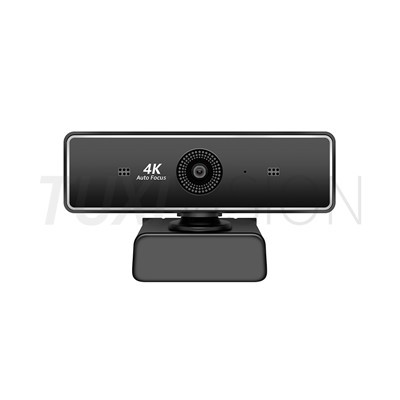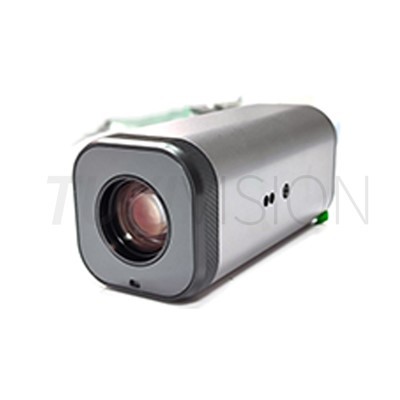


Hai! Sebagai pemasokKamera Fokus Otomatis Raspberry Pi, Saya sering ditanya tentang cara mentransfer foto dan video dari kamera autofokus di Raspberry Pi ke komputer. Ini adalah pertanyaan yang cukup umum, dan saya di sini untuk menjelaskannya kepada Anda dengan cara yang sangat mudah.
Mengapa Mentransfer Foto dan Video?
Pertama, Anda mungkin bertanya-tanya mengapa Anda ingin mentransfer file media ini. Ada banyak alasan. Mungkin Anda ingin mengedit foto dan video Anda di komputer yang lebih canggih dengan perangkat lunak yang lebih baik. Atau mungkin Anda ingin membaginya dengan teman, keluarga, atau kolega Anda. Apa pun alasannya, mentransfer file dari kamera fokus otomatis Raspberry Pi ke komputer adalah keterampilan yang berguna untuk dimiliki.
Prasyarat
Sebelum kita mendalami metode transfer, mari kita bahas apa saja yang Anda perlukan:
- SebuahModul Kamera Fokus Otomatisterhubung ke Raspberry Pi Anda.
- Raspberry Pi dengan antarmuka kamera diaktifkan. Anda dapat mengaktifkannya melalui alat Konfigurasi Raspberry Pi.
- Komputer (Windows, Mac, atau Linux).
- Koneksi jaringan (baik Wi - Fi atau Ethernet) antara Raspberry Pi Anda dan komputer.
Metode 1: Menggunakan SSH dan SCP
Salah satu cara paling mudah untuk mentransfer file adalah dengan menggunakan SSH (Secure Shell) dan SCP (Secure Copy). SSH memungkinkan Anda mengakses Raspberry Pi dari jarak jauh, dan SCP memungkinkan Anda menyalin file antara Pi dan komputer Anda.
Langkah 1: Temukan Alamat IP Raspberry Pi Anda
Pertama, Anda perlu mengetahui alamat IP Raspberry Pi Anda. Anda dapat menemukannya dengan menjalankan perintah berikut di terminal Raspberry Pi:
nama host -IIni akan menampilkan alamat IP Pi Anda. Catatlah itu.


Langkah 2: Hubungkan ke Raspberry Pi Anda melalui SSH
Di komputer Anda, buka terminal (Command Prompt di Windows, Terminal di Mac atau Linux). Kemudian, gunakan perintah berikut untuk terhubung ke Raspberry Pi Anda:
ssh pi@<IP_ADDRESS>Mengganti<IP_ADDRESS>dengan alamat IP sebenarnya yang Anda catat sebelumnya. Saat diminta, masukkan kata sandi akun pengguna Raspberry Pi Anda (biasanya 'raspberry' jika Anda belum mengubahnya).
Langkah 3: Transfer File Menggunakan SCP
Setelah Anda terhubung, Anda dapat menggunakan SCP untuk mentransfer file. Untuk mentransfer satu foto atau video dari Raspberry Pi ke komputer Anda, gunakan perintah berikut di terminal komputer Anda:
scp pi@<IP_ADDRESS>:/path/ke/file/Anda /tujuan/path/di/komputer/AndaMisalnya, jika foto Anda ada di direktori 'Gambar' di Raspberry Pi dan Anda ingin mentransfernya ke folder 'Unduhan' di komputer Anda, perintahnya adalah:
scp pi@<IP_ADDRESS>:~/Gambar/foto_Anda.jpg ~/Unduhan/Jika Anda ingin mentransfer seluruh direktori, tambahkan-Rtandai untuk penyalinan rekursif:
scp -r pi@<IP_ADDRESS>:/path/ke/direktori/Anda /tujuan/path/di/komputer/AndaMetode 2: Menggunakan Berbagi File (Samba)
Jika Anda lebih menyukai cara yang lebih grafis untuk mentransfer file, Anda dapat mengatur berbagi file di Raspberry Pi Anda menggunakan Samba.
Langkah 1: Instal Samba
Di Raspberry Pi Anda, buka terminal dan jalankan perintah berikut untuk menginstal Samba:
sudo apt-get install samba samba-common-binLangkah 2: Konfigurasikan Samba
Edit file konfigurasi Samba menggunakan perintah berikut:
sudo nano /etc/samba/smb.confGulir ke bagian bawah file dan tambahkan baris berikut:
[PiShare] comment=Jalur Folder Bersama Raspberry Pi=/home/pi dapat dijelajahi=Ya dapat ditulisi=Ya hanya tamu=tidak buat topeng=0777 direktori topeng=0777 publik=tidakSimpan file dengan menekanCtrl + X, KemudianDAN, dan akhirnyaMemasuki.
Langkah 3: Tetapkan Kata Sandi Samba
Jalankan perintah berikut untuk mengatur kata sandi untuk pengguna Samba Anda:
siloswdMasukkan dan konfirmasi kata sandi saat diminta.
Langkah 4: Mulai ulang Samba
Mulai ulang layanan Samba menggunakan perintah berikut:
sudo systemctl restart seseorangLangkah 5: Akses Folder Bersama di Komputer Anda
- jendela: Buka 'File Explorer', klik 'Network' di sidebar kiri. Anda akan melihat Raspberry Pi Anda terdaftar. Klik dua kali dan masukkan nama pengguna ('pi') dan kata sandi Samba yang Anda atur sebelumnya.
- Mac: Buka 'Finder', klik 'Go' di bilah menu, lalu pilih 'Connect to Server'. Masukkan 'smb://<IP_ADDRESS>/PiShare' (ganti
<IP_ADDRESS>dengan alamat IP Raspberry Pi Anda) dan klik 'Hubungkan'. Masukkan nama pengguna dan kata sandi saat diminta. - Linux: Buka pengelola file Anda dan klik 'Hubungkan ke Server'. Masukkan 'smb://<IP_ADDRESS>/PiShare' dan klik 'Hubungkan'. Masukkan kredensial seperti sebelumnya.
Setelah terhubung, Anda cukup menarik dan melepas file antara Raspberry Pi dan komputer Anda.
Metode 3: Menggunakan FTP
FTP (File Transfer Protocol) adalah pilihan lain untuk mentransfer file.
Langkah 1: Instal Server FTP di Raspberry Pi Anda
Di Raspberry Pi Anda, buka terminal dan jalankan perintah berikut untuk menginstal vsftpd (server FTP populer):
sudo apt-get install vsftpdLangkah 2: Konfigurasikan Server FTP
Edit file konfigurasi vsftpd:
sudo nano /etc/vsftpd.confLakukan perubahan berikut:
- Batalkan komentar pada baris tersebut
tulis_aktifkan=YAuntuk mengizinkan penulisan ke server. - Tambahkan baris
local_root=/home/piuntuk mengatur direktori root untuk pengguna lokal.
Simpan file dan mulai ulang layanan vsftpd:
sudo systemctl restart vsftpdLangkah 3: Hubungkan ke Server FTP dari Komputer Anda
- jendela: Anda dapat menggunakan klien FTP seperti FileZilla. Buka FileZilla, masukkan alamat IP Raspberry Pi Anda, nama pengguna ('pi'), dan kata sandi di kolom yang sesuai. Klik 'Hubungkan Cepat'.
- Mac dan Linux: Anda dapat menggunakan klien FTP baris perintah. Buka terminal dan jalankan perintah berikut:
ftp<IP_ADDRESS>Masukkan nama pengguna dan kata sandi Anda saat diminta. Kemudian, Anda bisa menggunakan perintah sepertimendapatkanuntuk mengunduh file danmeletakkanuntuk mengunggah file.
Pemecahan masalah
- Masalah Koneksi: Jika Anda mengalami masalah saat menyambung ke Raspberry Pi, pastikan Pi dan komputer Anda berada di jaringan yang sama. Periksa pengaturan jaringan Anda dan coba mulai ulang router Anda.
- Masalah Izin: Jika Anda tidak dapat mengakses atau mentransfer file, periksa izin file di Raspberry Pi Anda. Anda mungkin perlu mengubah izin menggunakan
chmodmemerintah.
Kesimpulan
Mentransfer foto dan video dari kamera autofokus di Raspberry Pi ke komputer tidaklah serumit kelihatannya. Apakah Anda lebih suka pendekatan baris perintah dengan SSH dan SCP atau metode yang lebih grafis seperti Samba dan FTP, ada metode yang cocok untuk Anda.
Jika Anda tertarik untuk membeliKamera Fokus Otomatis Raspberry Piatau memiliki pertanyaan tentang produk kami, jangan ragu untuk menghubungi diskusi pengadaan. Kami di sini untuk membantu Anda mendapatkan hasil maksimal dari pengaturan kamera Raspberry Pi Anda.
Referensi
- Dokumentasi resmi Raspberry Pi
- Dokumentasi resmi Samba
- dokumentasi resmi vsftpd